- アイリスプラザでクレジットカードが使えない原因は?
- エラー後に何度も決済を試して大丈夫?
- 注文や請求が確定したか確認する方法は?
アイリスプラザの購入画面でクレジットカードエラーが出ると、再入力すべきか、注文できているのか迷いますよね。
この記事では、公式情報をもとにエラーコード別の原因、3Dセキュア、ブラウザ設定、注文成立の確認方法を解説します。
カード会社とアイリスプラザのどちらへ問い合わせるべきか、カード以外の支払い方法も整理しました。
\ お問い合わせはこちら /
結論:アイリスプラザのクレジットカードエラーはコードを確認して原因別に対処する
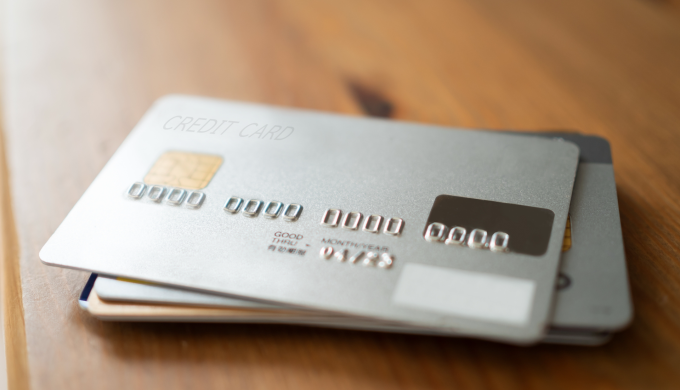
アイリスプラザでクレジットカードエラーが出たら、まず画面に表示されたエラーコードを控えてください。
入力ミス、残高・利用限度額、カード会社の判定、3Dセキュア、ブラウザ環境のどこに原因があるかを切り分けます。
原因が分からないまま決済を繰り返すのは避けましょう。
アイリスプラザ公式では、誤ったカード情報を5回以上入力すると、一定期間クレジットカード決済を利用できなくなると案内しています。
| エラーの種類 | 主な原因 | 最初の対応 | 確認先 |
|---|---|---|---|
| 入力エラー | 番号・期限・暗証番号・セキュリティーコード | 正しい情報を一度確認する | 解消しなければカード会社 |
| 利用可能額 | 残高不足・限度額超過 | 別カードや別決済を検討する | カード会社 |
| カード会社判定 | 取扱不可・取扱保留 | 連続試行を止める | カード会社 |
| 本人認証 | 3Dセキュアの設定・認証 | 登録状況を確認する | カード会社 |
| 画面不具合 | ブラウザ・Cookieなど | 推奨環境を確認する | アイリスプラザ |
- 原因不明のままカード情報を何度も入力しない
- 注文成立を確認せず同じ商品を再注文しない
- カード番号全桁やワンタイムパスワードを非公式窓口へ伝えない
オーソリエラーが表示された段階では、公式案内上、売上は確定していません。
ただし、注文が成立したか分からない場合は、確認メールや購入履歴を調べてから再操作してください。
アイリスプラザでクレジットカードエラーが出たときの確認手順
慌てて再入力する前に、エラー画面と注文状況を順番に確認します。
エラーコードと入力内容を確認する
画面にGから始まるコードが表示されたら、閉じる前に控えます。
入力ミスを示すコードの場合だけ正しい情報を確認して再試行するのが基本です。
たとえば、G44はセキュリティーコード、G65はカード番号、G83は有効期限に関するエラーです。
一方、G30や取扱不可のコードは入力し直すだけでは解決しない場合があります。

エラーコードは、カード会社やアイリスプラザへ問い合わせるときにも役立ちます。
原因不明のまま決済を繰り返さない
どこが間違っているか分からない場合は、同じ情報を何度も入力しないでください。
誤ったカード情報を5回以上入力すると一定期間カード決済を利用できなくなると公式ページに記載されています。
- 暗証番号や認証パスワードを推測して入力する
- 取扱不可のコードが出ているのに同じカードで繰り返す
- 利用停止時間を自己判断して短時間で再試行する
入力ミスを特定できなければ、カード会社へ確認するか、別カードや別の支払い方法へ切り替えましょう。
利用停止となる具体的な時間は公式ページでは確認できませんでした。
注文完了メールと購入履歴を確認する
決済画面が途中で止まったときは、再注文の前に注文確認メールを探します。
メールがないだけで注文失敗と決めず購入履歴も確認することが大切です。
アイリスプラザ公式では、注文完了後に確認メールを自動送信すると案内しています。
メールが届かない場合は、注文が完了していないか、登録したメールアドレスが間違っている可能性があります。
受信箱だけでなく、迷惑メールフォルダ、ゴミ箱、@irisplaza.co.jpの受信設定も確認してください。
ログインして注文した場合は購入履歴も確認し、判断できなければ公式窓口へ問い合わせます。
アイリスプラザのクレジットカードエラーコード別の原因と対処法
代表的なエラーコードを原因別に整理します。表示されたコードと一致する項目を確認してください。
G42・G43・G44・G45は暗証番号やセキュリティーコードを確認する
G42・G43は暗証番号、G44・G45はセキュリティーコードに関するエラーです。
暗証番号・セキュリティーコード・3Dセキュアのパスワードを混同しないようにしてください。
| コード | 原因 | 対応 |
|---|---|---|
| G42・G43 | 暗証番号の誤り | 暗証番号を確認する |
| G44 | セキュリティーコードの誤り | カード記載のコードを確認する |
| G45 | セキュリティーコード未入力 | 指定欄へ入力する |
正しい情報が分からない場合は、推測で入力せずカード発行会社へ確認しましょう。
G65・G83はカード番号や有効期限を確認する
G65はカード番号、G83は有効期限に誤りがあるときのコードです。
更新前の古いカード情報を入力していないか確認すると解決する場合があります。
カード番号の桁、有効期限の月と年、入力順を見直してください。
ブラウザに保存されたカード情報を使った場合も、現在のカード情報と一致しているか確認します。
G02・G03・G04・G05・G06・G07・G55は残高や利用限度額を確認する
これらはカード残高、利用限度額、デビット口座残高に関するコードです。
利用可能額をカード会社や金融機関で確認してから決済方法を選び直す必要があります。
| コード | 公式案内の原因 | 対応 |
|---|---|---|
| G02・G04 | カード残高不足 | 別カードまたは別決済へ変更 |
| G03・G05・G07・G55 | 利用限度額超過 | 利用可能額を確認して変更 |
| G06 | デビット口座残高不足 | 口座残高を確認して変更 |
入金や返済後の利用可能額への反映時期は、カード会社や金融機関により異なります。
急ぐ場合は別カードや別決済も検討してください。
G30はカード会社へ連絡して取扱保留の解除を相談する
G30は、カード会社が取扱保留と判定した状態です。
利用者本人からカード会社へ連絡してエラー解除を相談するよう公式ページで案内されています。
カード裏面の窓口へ、アイリスプラザでG30が表示されたことを伝えます。
取扱保留の理由は個人情報に関わるため、アイリスプラザでは詳細を確認できません。
解除を待てない場合は、別カードや別の支払い方法への変更を検討しましょう。
G12・G22・G54などの取扱不可は別カードや別決済を検討する
G12・G22・G54・G56・G60・G61・G84・G85・G92・G95・G96・G97・G98・G99は、カード会社が取扱不可と判定したコードです。
同じカードで繰り返さず別カードまたは別決済へ変更するのが公式の案内です。
- ブラウザを変えるだけでカード会社の判定が解除されるとは限らない
- 取扱不可の具体的理由はアイリスプラザでは確認できない場合がある
- 別決済にも利用条件や手数料がある
3Dセキュア2.0で認証エラーになる場合
アイリスプラザは不正利用対策として3Dセキュア2.0を導入しています。本人認証画面で止まる場合は、カード会社側の設定を確認します。
カード会社の3Dセキュア対応と登録状況を確認する
利用しているカードの発行会社が3Dセキュア2.0に対応しているか確認します。
カードブランドだけでなく発行会社での登録状態を確認することがポイントです。
本人認証サービスの名称は、Visa Secure、J/Secure、American Express SafeKeyなどブランドにより異なります。
登録や対応状況が分からない場合は、カード裏面の発行会社へ問い合わせてください。
ワンタイムパスワードが届かない場合はカード会社の登録先を確認する
認証コードが届かない場合は、カード会社に登録している電話番号やメールアドレスを確認します。
認証コードの送信元がカード会社側である場合があるためです。
アイリスプラザ公式では、American Expressの例として、カード発行会社によってワンタイムパスワードが登録メールアドレスへ送信されると案内しています。
SMS、メール、固定パスワードなどの方式はカード会社ごとに異なります。
登録先や迷惑メール設定の確認は一般的な切り分けです。具体的な送信方法はカード会社の公式案内で確認してください。
本人認証を失敗したまま繰り返さない
認証情報が分からない場合は、パスワードを推測して入力し続けないでください。
認証の失敗理由と解除方法はカード会社へ確認する必要があります。
- 認証パスワードを推測して連続入力しない
- ワンタイムパスワードを第三者へ伝えない
- ロック解除時間を自己判断しない
3Dセキュアのロック条件や解除時間はカード会社ごとに異なり、アイリスプラザ公式では確認できませんでした。
エラーコードが出ず注文画面が進まない場合
エラーコードがなく、ボタンが動かない、注文画面が先へ進まない場合は、ブラウザ環境を確認します。
推奨ブラウザの最新版で開き直す
公式が動作確認している最新版のブラウザで試します。
PCはChrome・Edge・Firefox、スマートフォンはChrome・Safariが確認対象です。
古いブラウザを使っている場合は更新してください。
アプリ内ブラウザが非対応とは公式に明記されていませんが、動作しない場合は推奨ブラウザで開き直すと切り分けできます。
JavaScript・Cookie・SSLを有効にする
アイリスプラザは、JavaScript、Cookie、SSL、スタイルシートを有効にするよう案内しています。
決済画面に必要なブラウザ設定が無効になっていないか確認することが大切です。
設定画面は端末やブラウザのバージョンで異なります。
コンテンツブロッカーや厳しいCookie制限を使用している場合も、アイリスプラザ公式ドメインでの動作を確認してください。
端末や通信環境を変える前に注文成立の有無を確認する
別端末や別ブラウザでやり直す前に、確認メールと購入履歴を調べます。
再操作の前に注文が成立していないか確認することで重複注文を避けやすくなります。
端末変更そのものを公式が禁止しているわけではありません。
画面が止まった後の注文状況が分からない場合に、先に確認するための注意です。
クレジットカードエラー後に請求や注文が確定したか確認する方法
「カード会社の承認」「アイリスプラザでの注文受付」「カード売上の確定」は別の段階です。
オーソリエラーの段階では売上は確定していない
オーソリエラーは、カード会社へ売上承認を依頼した際に承認が下りなかった状態です。
公式案内ではオーソリエラーの段階で売上は確定していないと説明されています。
一方、アイリスプラザは商品発送後、約1週間以内にカード決済の確定処理を行うと案内しています。
カード会社の利用通知や明細表示が気になる場合は、最終的な扱いをカード会社へ確認してください。
注文確認メールが届かない場合は受信設定とメールアドレスを確認する
注文確認メールが見つからない場合は、迷惑メール、ゴミ箱、受信拒否設定、登録アドレスを確認します。
メール未着だけでは注文が完了していないと断定できないためです。
@irisplaza.co.jpからのメールを受信できる設定にしてください。
登録アドレスに誤りがある可能性も含め、購入履歴と合わせて確認します。
重複注文を避けるため購入履歴と問い合わせ窓口で確認する
注文成立が判断できない場合は、ログイン後の購入履歴を確認します。
確認できないまま同じ内容を再注文しないようにしてください。
ゲスト購入などで履歴を確認できない場合や、表示内容が分からない場合はアイリスプラザへ問い合わせます。
注文日時、商品名、登録メールアドレス、表示されたエラーを整理しておくと説明しやすくなります。
クレジットカードが使えないときに選べる支払い方法
カードエラーが解消しない場合は、確認時点で公式ページに掲載されている別の支払い方法を検討できます。
別のクレジットカードへ変更する
残高不足、利用限度額超過、取扱不可の場合は、別カードへの変更が公式に案内されています。
別カードでも利用可能額と3Dセキュアの設定を確認する必要があります。
アイリスプラザではVISA、Mastercard、JCB、American Express、Diners Clubが案内されています。
カード払いの支払い回数は一括です。
PayPayや楽天ペイなど別のオンライン決済へ変更する
確認時点では、PayPay、楽天ペイ、d払い、メルペイ、ペイディ、Amazon Payなどが公式ページに掲載されています。
保有残高・利用上限・支払い元を確認して選ぶことが大切です。
決済サービス内の支払い元に同じクレジットカードを設定している場合は、カード側の問題が影響する可能性があります。
各サービスの最新条件も確認してください。
コンビニ前払い・代金引換・銀行振込などを検討する
オンライン本人認証を避けたい場合は、コンビニ前払い、代金引換、銀行振込なども候補です。
手数料だけでなく入金確認後の発送になるか確認すると選びやすくなります。
| 支払い方法 | 支払時期 | 主な注意点 |
|---|---|---|
| コンビニ決済 | 前払い | 入金確認後に発送、支払期限あり |
| 代金引換 | 商品受取時 | 手数料や対象商品を確認 |
| 銀行振込 | 前払い | 振込手数料や入金確認を確認 |
手数料、上限、対象商品、発送条件は変更される可能性があります。注文前に確認時点の公式情報を確認してください。
アイリスプラザとカード会社のどちらへ問い合わせるべき?
問い合わせ先は、確認したい情報をどちらが持っているかで分けます。
残高・限度額・取扱判定・3Dセキュアはカード会社へ確認する
利用可能額、取扱不可の理由、G30の保留、3Dセキュアの登録や認証はカード発行会社の担当です。
カード裏面の公式窓口へエラーコードを伝えて確認すると状況を説明しやすくなります。
カード会社の内部判定理由をアイリスプラザが説明できるとは限りません。
解除を待つか別決済へ変更するかもカード会社の回答を踏まえて判断します。
注文成立・購入履歴・画面不具合はアイリスプラザへ確認する
注文が成立したか分からない、確認メールがない、購入履歴が不明、画面が動かない場合はアイリスプラザへ確認します。
注文情報の確認とカード承認理由の確認を分けることが大切です。
- 問い合わせ文にカード番号全桁を書かない
- 暗証番号やワンタイムパスワードを伝えない
- カード会社の承認理由をアイリスプラザへ断定的に求めない
注文日時、商品名、登録メールアドレス、エラーコードを整理し、必要最小限の情報で問い合わせてください。
アイリスプラザのクレジットカードエラーでよくある質問
クレジットカードエラーが出ても何度か試してよいですか?
入力ミスを特定して修正できる場合を除き、原因不明の連続試行は避けてください。
誤った情報を5回以上入力すると一定期間カード決済を利用できなくなると公式に案内されています。
オーソリエラーでも請求されますか?
アイリスプラザ公式では、オーソリエラーの段階では売上は確定していないと説明しています。
利用通知や明細が気になる場合はカード会社へ確認してください。
3Dセキュアの認証コードが届かない場合はどうしますか?
カード会社に登録している電話番号やメールアドレス、認証方式を確認します。
具体的な送信方法はカード発行会社の公式窓口へ確認するのが確実です。
注文確認メールが届かない場合は再注文してよいですか?
すぐに再注文せず、迷惑メール、受信設定、登録アドレス、購入履歴を確認してください。
注文成立が不明ならアイリスプラザへ確認してから再操作すると重複注文を避けやすくなります。
クレジットカード以外でも支払えますか?
確認時点ではPayPay、楽天ペイ、コンビニ前払い、代金引換、銀行振込など複数の方法が掲載されています。
手数料・利用上限・発送条件を公式ページで確認して選ぶようにしてください。
まとめ:再入力を繰り返さずエラーコードに合った窓口へ確認しよう
アイリスプラザでクレジットカードエラーが出たら、まずコードを控え、入力内容、利用可能額、カード会社の判定、3Dセキュア、ブラウザ環境の順に切り分けます。
- 入力ミスのコードは正しい情報を確認して再試行する
- 残高・限度額・取扱判定・3Dセキュアはカード会社へ確認する
- 注文成立や画面不具合はアイリスプラザへ確認する
- 解決しない場合は別カードや別決済を検討する
原因不明のまま再入力を繰り返したり、注文成立を確認せず再注文したりしないことが重要です。
エラーコードと注文状況に合った窓口へ確認し、安全に購入手続きを再開しましょう。
\ お問い合わせはこちら /